EXCEL ไป WORD
EXCEL ไป WORD
EXCEL ไป WORD
EXCEL ไป WORD
EXCEL ไป WORD
EXCEL ไป WORD

วิธีพิมพ์ซองงานแต่ง โดยการ Import รายชื่อจาก EXCEL ไป WORD

ในยุคดิจิทัลที่การจัดการข้อมูลต้องการความรวดเร็วและมีประสิทธิภาพมากขึ้น การพิมพ์ซองงานแต่งเป็นอีกหนึ่งภารกิจที่สามารถทำได้ง่ายขึ้นด้วยเทคโนโลยีการ Import ข้อมูลจาก Excel ไปยัง Word ไม่ต้องเสียเวลาพิมพ์รายชื่อแขกทีละคน เพราะการใช้ Microsoft Word สามารถช่วยให้เรานำข้อมูลรายชื่อจาก Excel มาพิมพ์ลงบนซองได้อัตโนมัติ ในบทความนี้ เราจะมาแนะนำขั้นตอนง่ายๆ ในการนำเข้ารายชื่อแขกผู้มีเกียรติจาก Excel มายัง Word เพื่อใช้สำหรับพิมพ์ซองงานแต่งอย่างสะดวกและง่ายดาย

ขั้นตอนการ Import ข้อมูลจาก Excel ไป Word

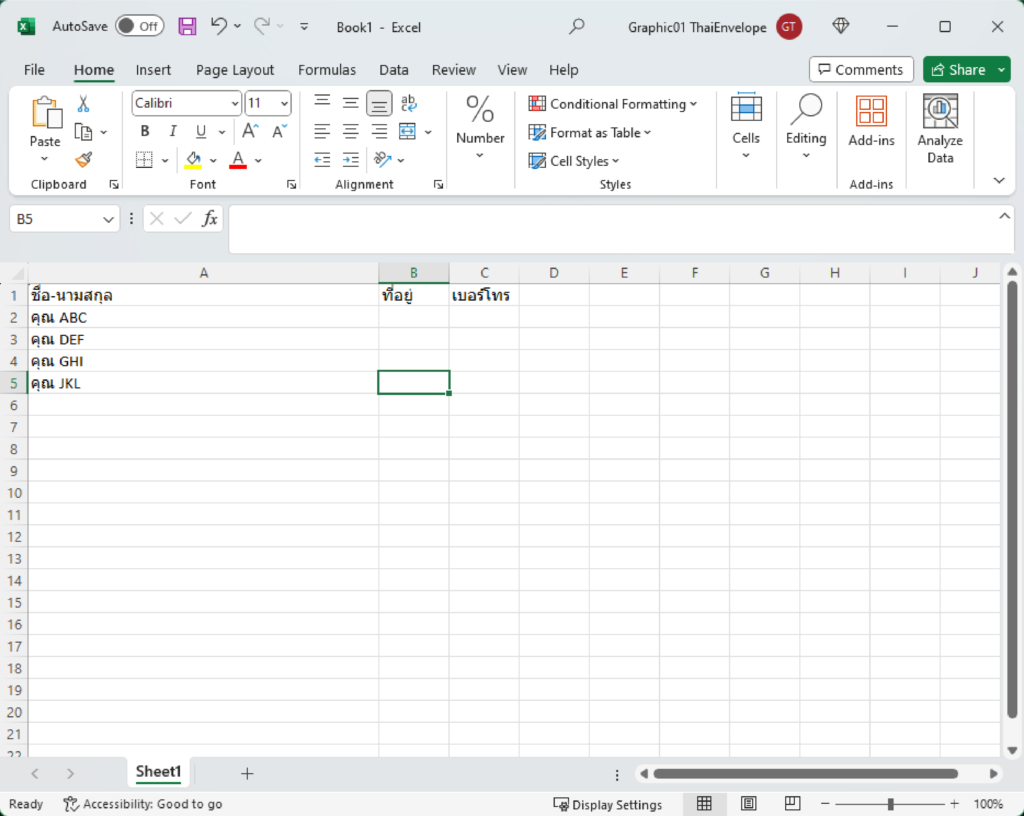
1. เปิดโปรแกรม Microsoft Excel พิมพ์รายชื่อแขกที่ต้องการจะเชิญแล้ว Save เอาไว้ก่อน

EXCEL ไป WORD

2. เปิดโปรแกรม Microsoft Word ไปที่แถบเมนู Mailings เลือก Start mail merge และเลือก Envelopes...

EXCEL ไป WORD

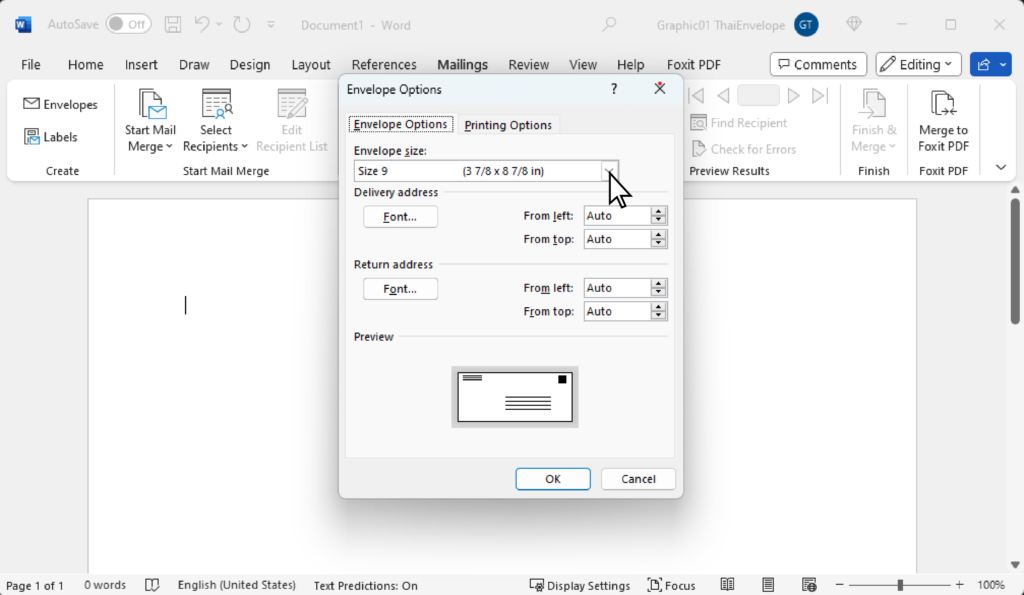
3. จะได้หน้าต่างแบบภาพด้านล่าง สามารถกดเปลี่ยนขนาดของหน้าซองจดหมายได้ตามการใช้งานของคุณ

EXCEL ไป WORD

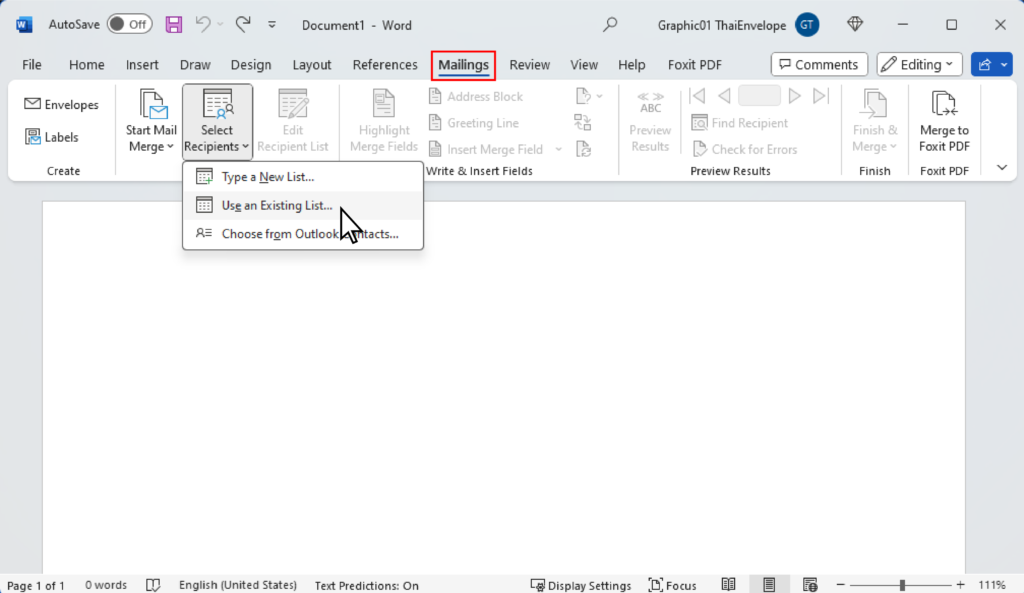
4. ตั้งค่าขนาดซองเสร็จแล้วก็เลือกไปที่ เมนู Select Recipients และเลือก Use An Existing List...

EXCEL ไป WORD

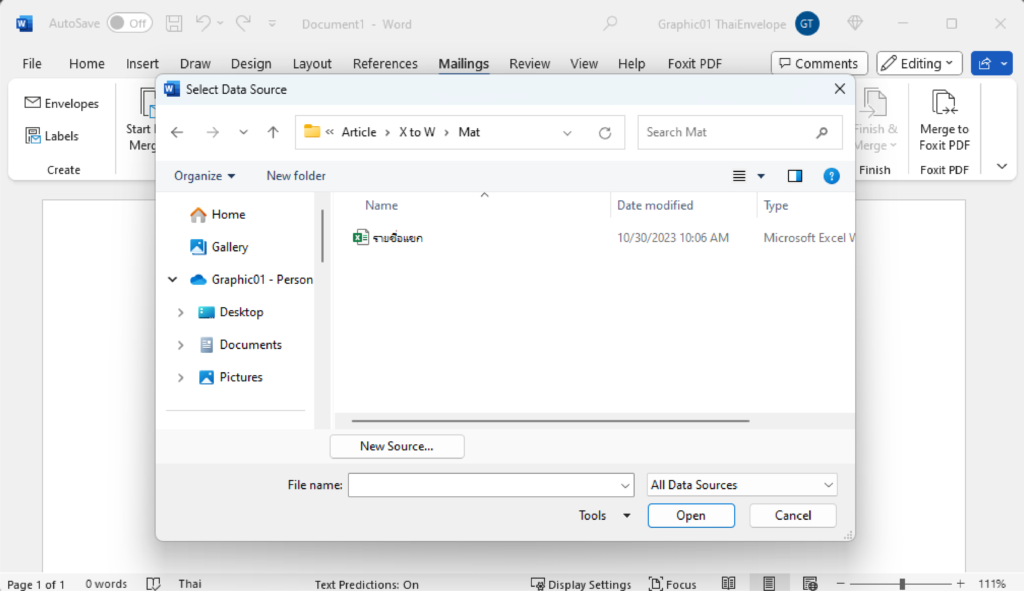
5. กดเลือกไฟล์รายชื่อจาก Microsoft Excel ที่เราทำไว้ในตอนแรก

EXCEL ไป WORD

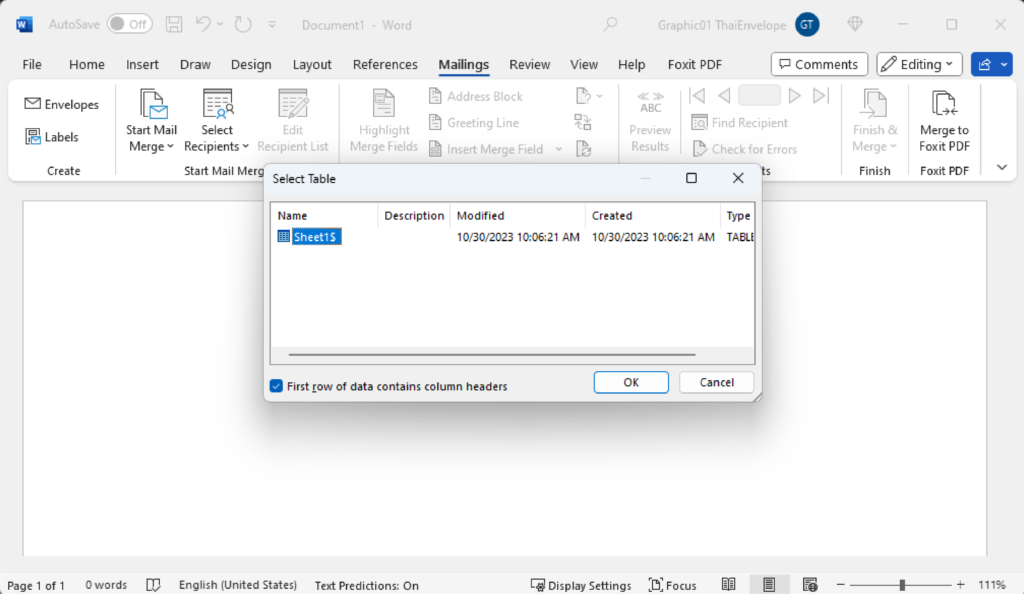
6. หน้าต่างแบบภาพด้านล่างจะปรากฏขึ้นมา ให้เลือกไปที่ Sheet ที่เราพิมพ์รายชื่อไว้แล้วกด OK

EXCEL ไป WORD

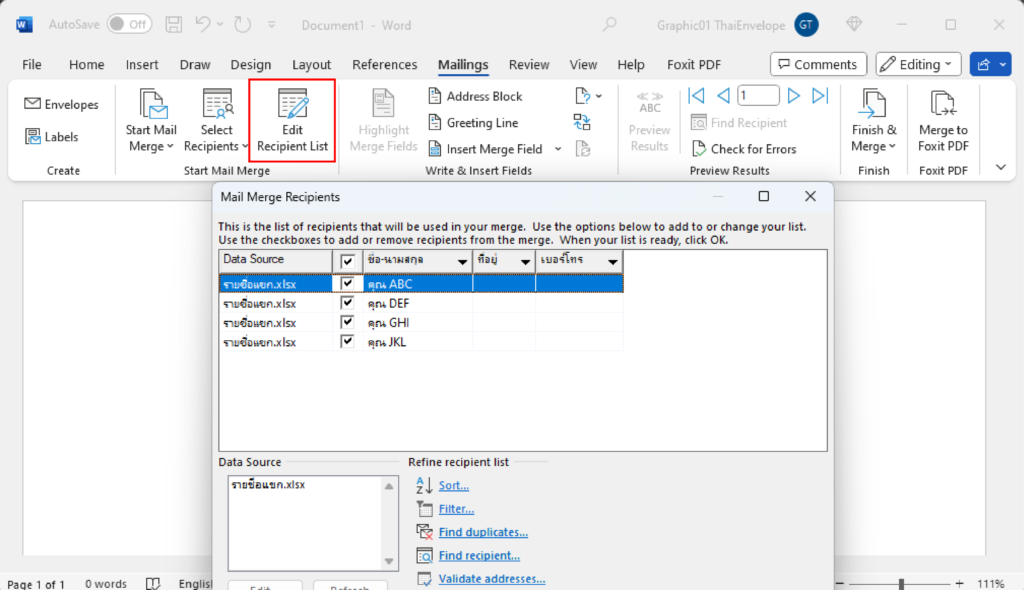
7. สามารถเลือกรายชื่อแขกที่ต้องการจะพิมพ์ที่เมนู Edit Recipient List

EXCEL ไป WORD

8. เลือกเมนู Insert Merge Field เพื่อเลือกหัวข้อที่ต้องการจะวางบนหน้าซอง

EXCEL ไป WORD

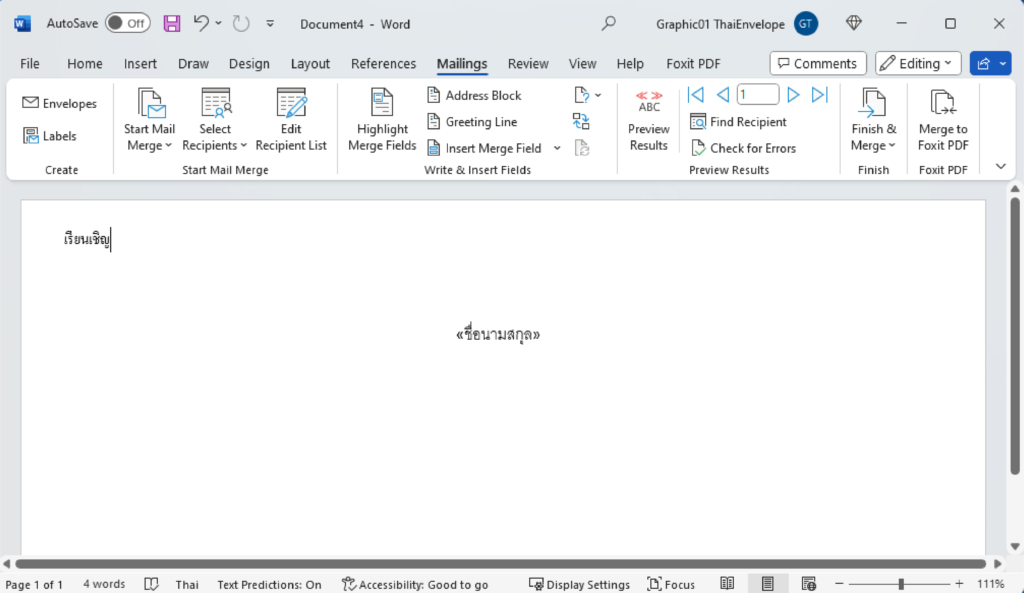
9. ตอนนี้ตัวหน้าซองของเราก็จะมีหน้าตาเป็นแบบภาพด้านล่าง

EXCEL ไป WORD

10. สามารถดูตัวอย่าง รายชื่อแขกได้ที่เมนู Preview Results และดูตัวอย่างต่อไปที่ปุ่มลูกศรด้านข้าง

EXCEL ไป WORD

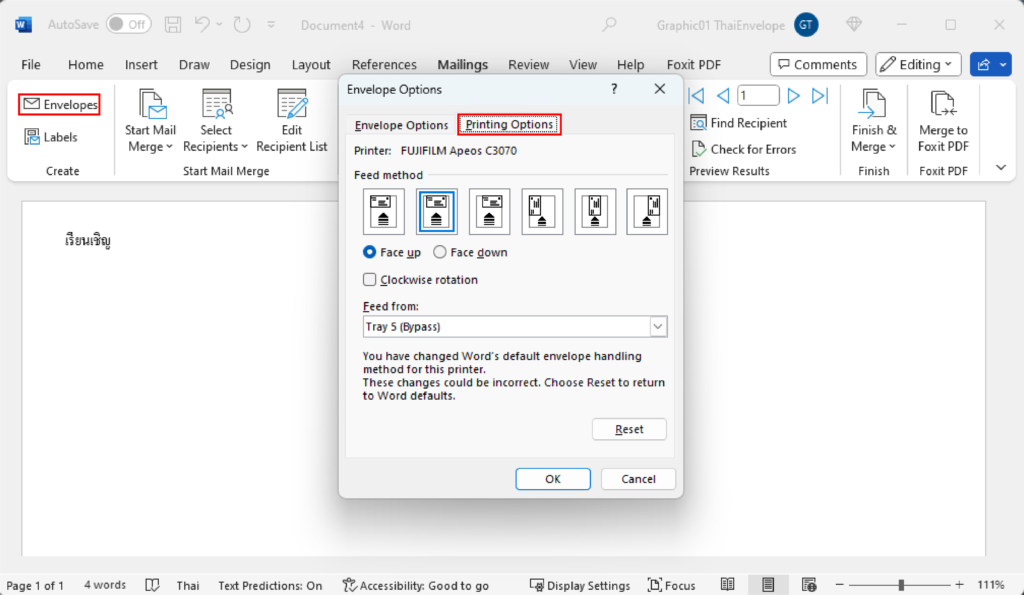
11. เมื่อได้หน้าซองที่ต้องการแล้ว ก็สามารถตั้งค่าการพิมพ์ต่อได้เลยที่ เมนู Envelopes เลือก Printing Option

EXCEL ไป WORD
“เพียงแค่นี้เราก็จะได้หน้าซองใส่การ์ดเชิญที่พร้อมพิมพ์โดยไม่ต้องมานั่งพิมพ์ชื่อใส่ทีละคนแล้วและอย่าลืมตรวจสอบความถูกต้องของข้อมูลทุกครั้งก่อนสั่งพิมพ์เพื่อจะได้นำไปส่งต่อได้สะดวก”

เลือกอ่านได้เลย
วิธีพิมพ์ซองงานแต่ง โดยการ Import รายชื่อจาก EXCEL ไป WORD
ขั้นตอนการ Import ข้อมูลจาก Excel ไป Word