word-02
พิมพ์จ่าหน้าซองด้วย Word

พิมพ์จ่าหน้าซองด้วยโปรแกรม WORD

การพิมพ์จ่าหน้าซองจดหมายด้วยโปรแกรม Word เป็นวิธีที่ง่ายและสะดวกสำหรับผู้ที่ต้องการสร้างความเป็นมืออาชีพในการส่งจดหมาย ไม่ว่าจะเป็นการส่งจดหมายธุรกิจหรือจดหมายส่วนตัว โปรแกรม Microsoft Word มีเครื่องมือที่ช่วยให้คุณสามารถออกแบบและพิมพ์จ่าหน้าซองได้อย่างรวดเร็ว โดยในบทความนี้ ไทยการซองจะพาคุณไปเรียนรู้ขั้นตอนง่าย ๆ ในการพิมพ์จ่าหน้าซองด้วย Word ตั้งแต่การตั้งค่าขนาดซองจนถึงการพิมพ์ออกมาให้พร้อมใช้งาน


ขั้นตอนการพิมพ์ซองจดหมายด้วย Word

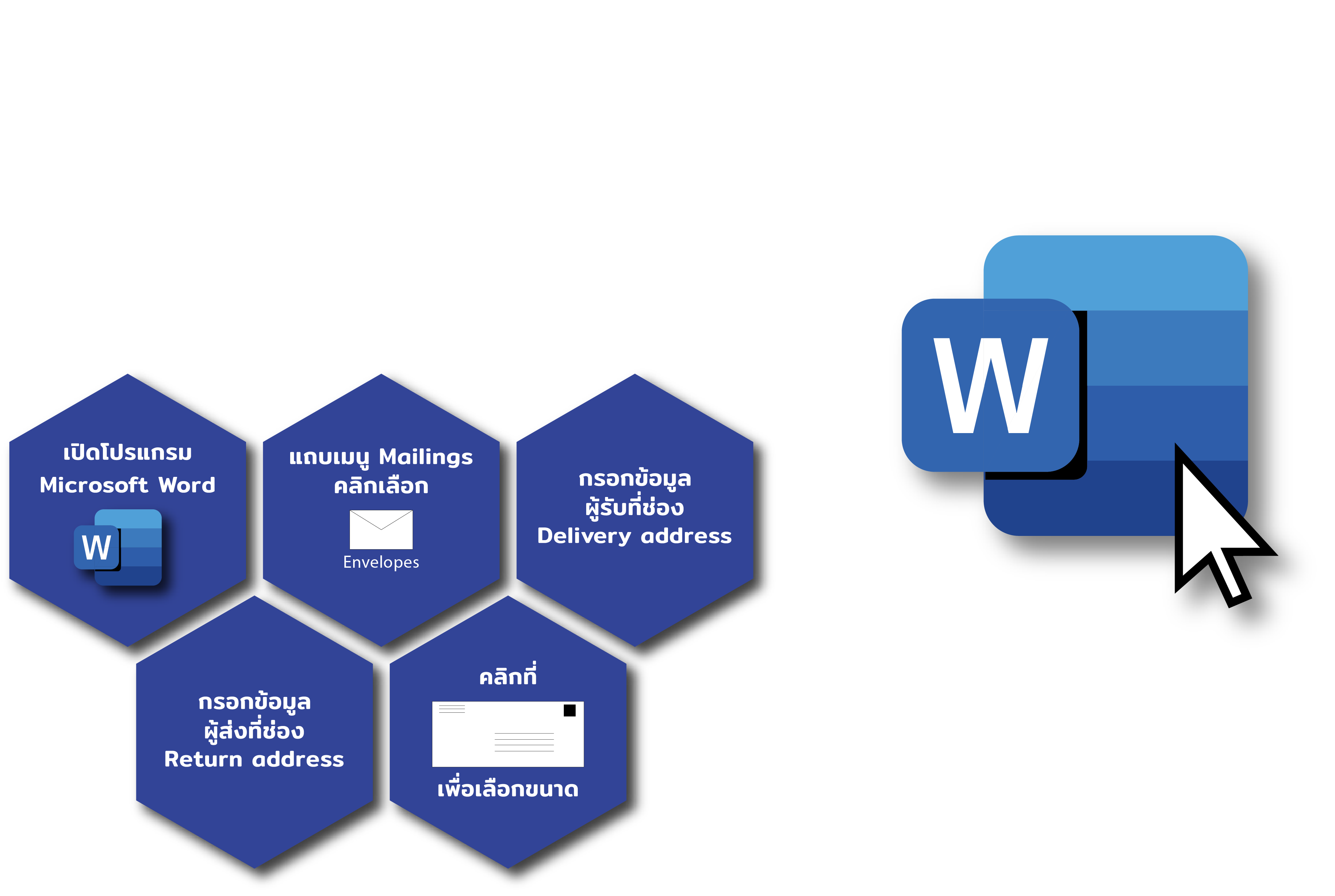
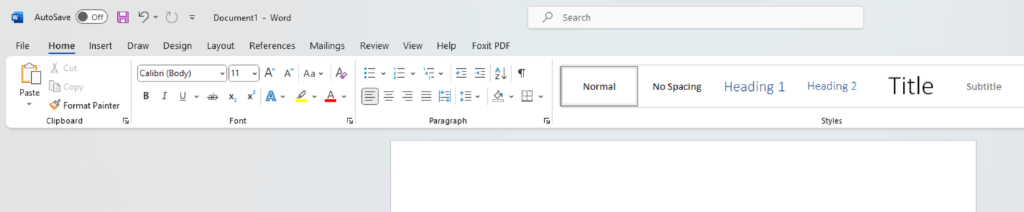
1. เปิดโปรแกรม Microsoft Word ขึ้นมา

พิมพ์จ่าหน้าซองด้วย Word

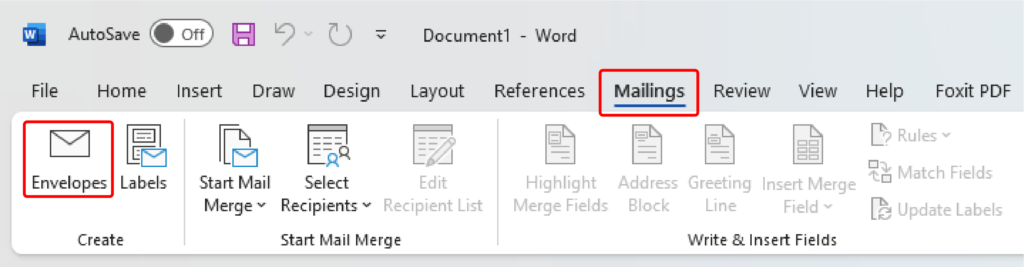
2. ไปที่แถบเมนู Mailings เลือกรูปซองจดหมายที่เขียนว่า Envelopes

พิมพ์จ่าหน้าซองด้วย Word

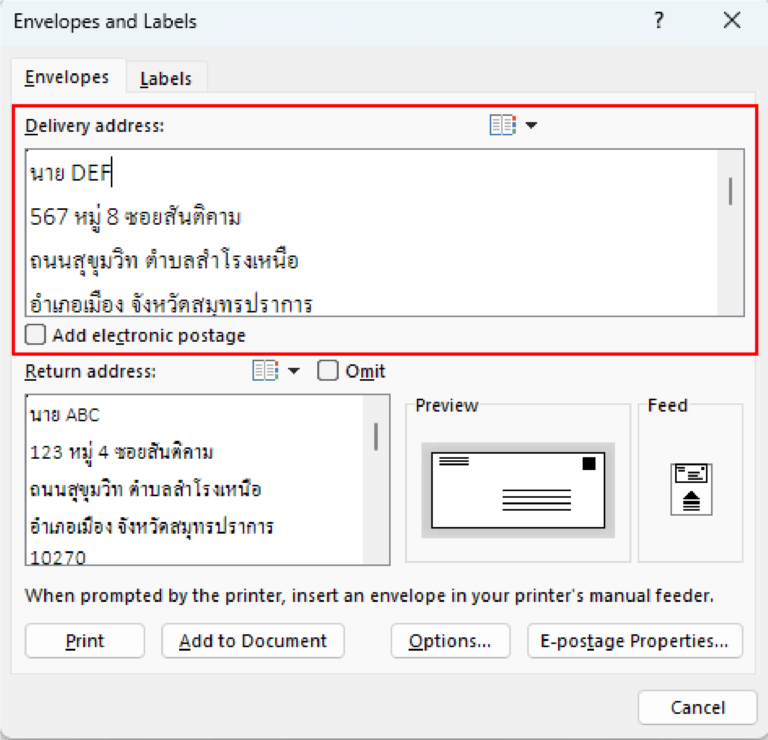
3. จะได้หน้าต่างแบบด้านล่างให้กรอกข้อมูลของผู้รับลงในช่อง Delivery Address

พิมพ์จ่าหน้าซองด้วย Word

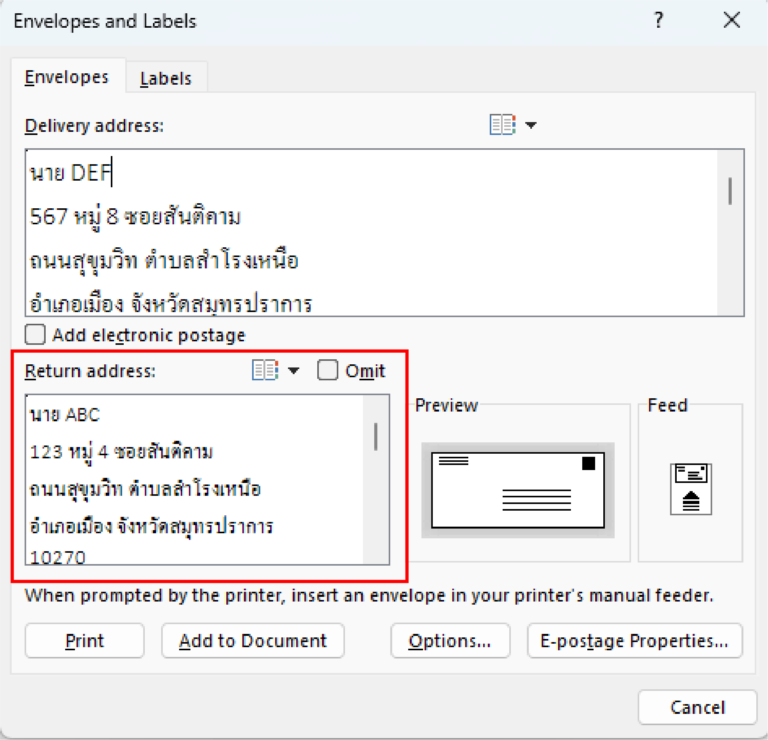
4. กรอกข้อมูลของผู้ส่งในช่อง Return Address เพื่อกรณีจดหมายส่งกลับ

พิมพ์จ่าหน้าซองด้วย Word

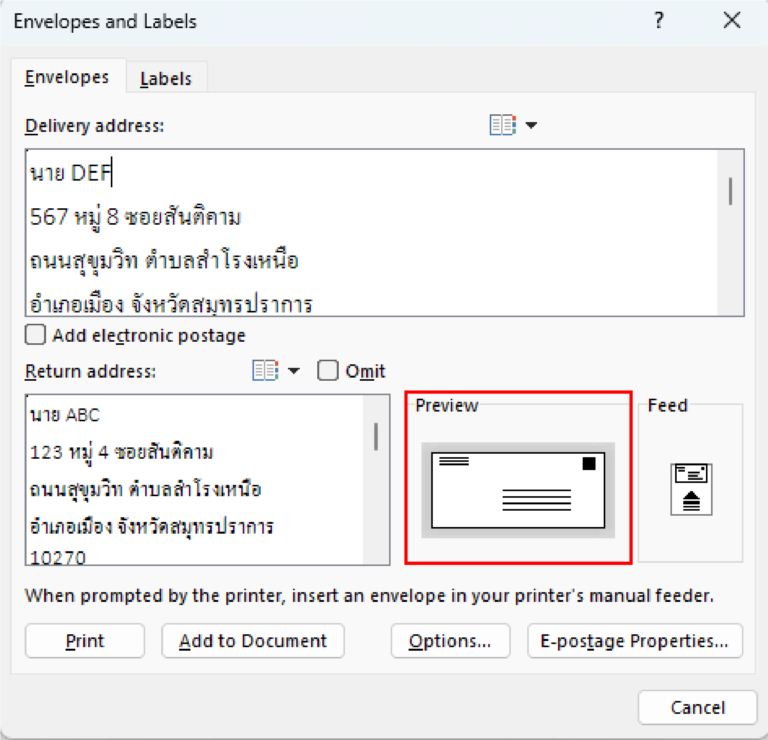
5. คลิกเลือกรูปซองจดหมายเพื่อปรับขนาดต่างๆในหน้าซอง

พิมพ์จ่าหน้าซองด้วย Word

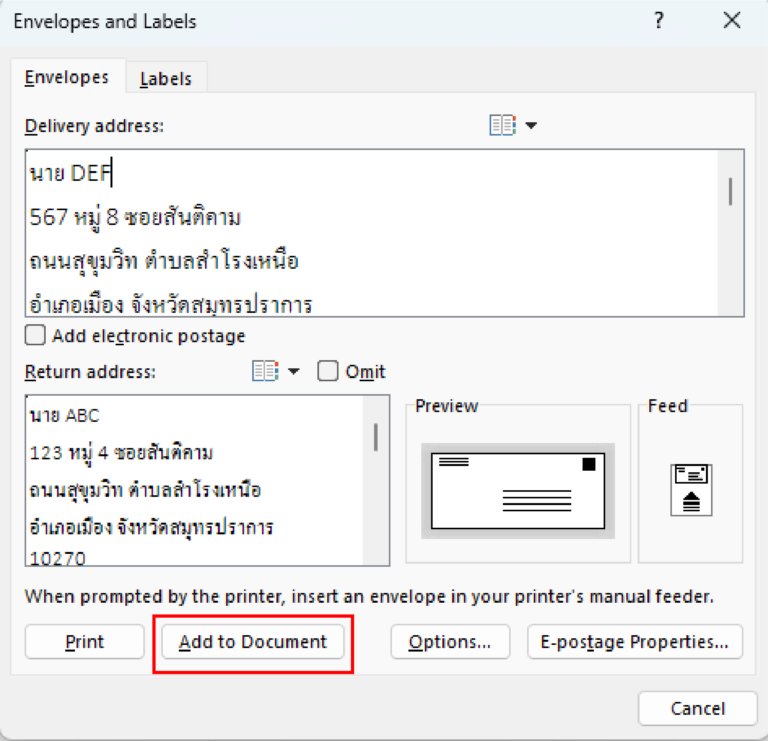
6. เสร็จแล้วก็กดปุ่ม Add to Document แล้วเราก็จะได้หน้าซองพร้อมนำไปพิมพ์ต่อได้แล้ว

พิมพ์จ่าหน้าซองด้วย Word

การตั้งค่าก่อนพิมพ์

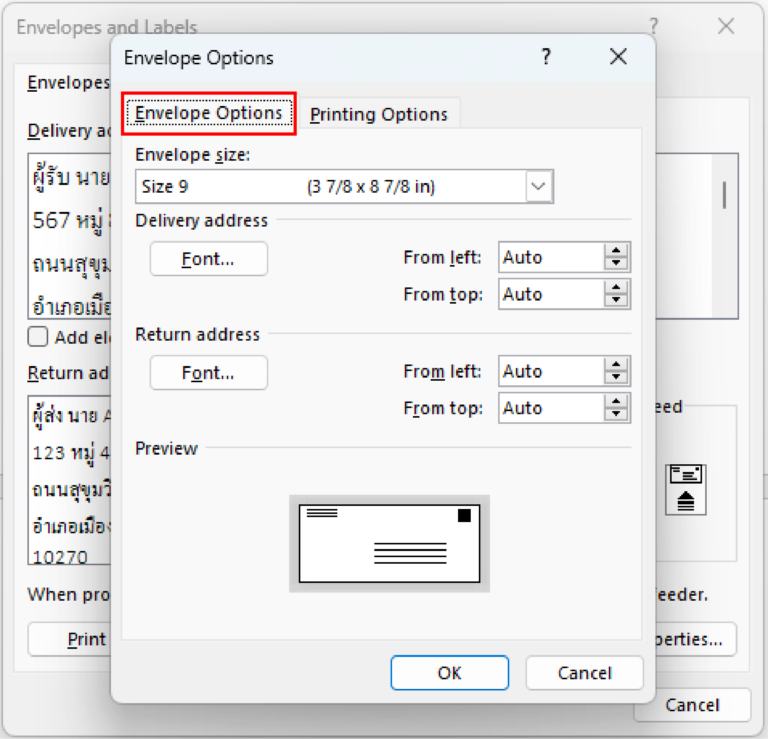
1. คลิกเลือกรูปซองจดหมายหรือปุ่ม option เพื่อเข้าสู่หน้าต่างการตั้งค่า

พิมพ์จ่าหน้าซองด้วย Word

2. จะได้หน้าต่างแบบรูปด้านล่าง สามารถปรับขนาดของหน้าซองหรือระยะห่างจากหน้าต่างนี้

พิมพ์จ่าหน้าซองด้วย Word

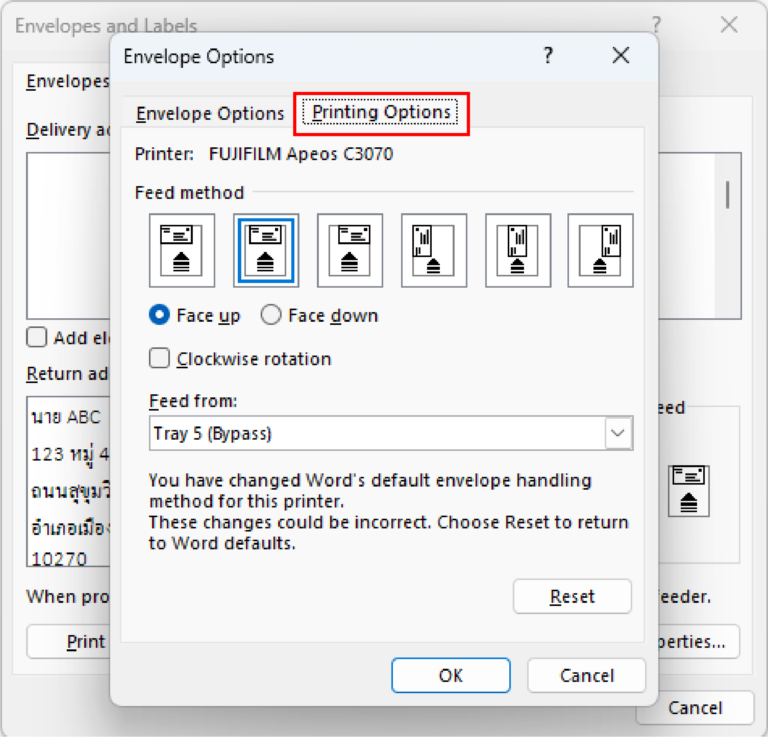
3. ไปที่แถบเมนู Printing Options จะสามารถตั้งค่าการพิมพ์ได้ตามต้องการเสร็จแล้วก็กดปุ่ม OK ได้เลย

พิมพ์จ่าหน้าซองด้วย Word

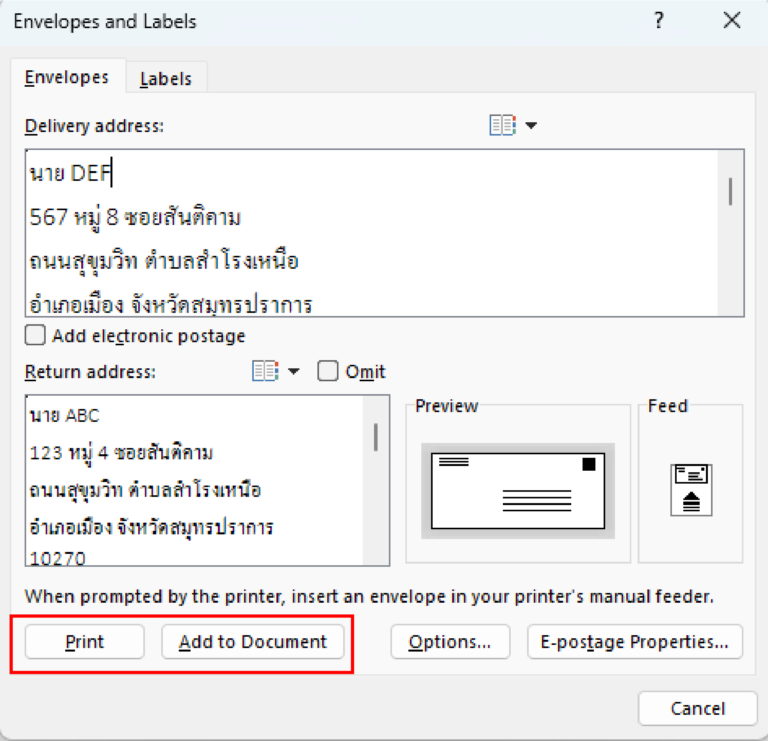
4. สามารถกดปุ่ม Print เพื่อพิมพ์ได้เลยทันทีหรือจะกด Add to document เพื่อดูตัวอย่างหน้าซองก็ได้

พิมพ์จ่าหน้าซองด้วย Word

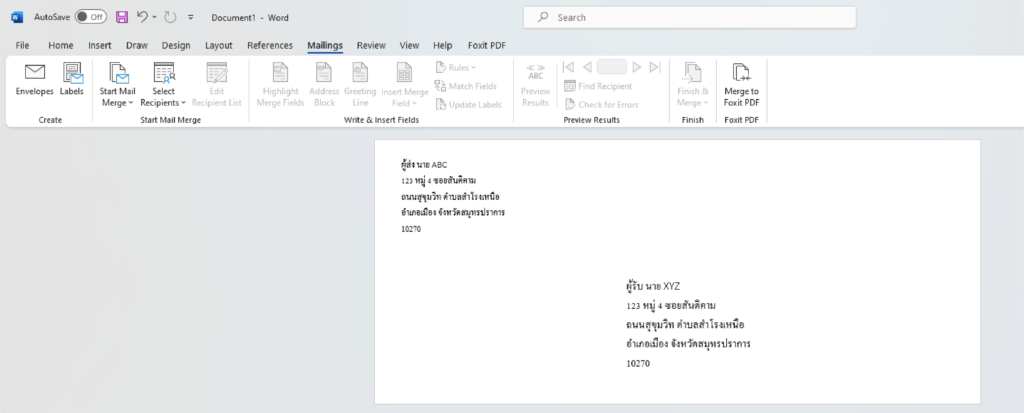
ตัวอย่างการกดปุ่ม Add to Document

พิมพ์จ่าหน้าซองด้วย Word
เลือกอ่านได้เลย
พิมพ์จ่าหน้าซองด้วยโปรแกรม WORD