word-02


พิมพ์จ่าหน้าซองด้วย Word

พิมพ์จ่าหน้าซองด้วยโปรแกรม WORD
การพิมพ์จ่าหน้าซองจดหมายด้วยโปรแกรม Word เป็นวิธีที่ง่ายและสะดวกสำหรับผู้ที่ต้องการสร้างความเป็นมืออาชีพในการส่งจดหมาย ไม่ว่าจะเป็นการส่งจดหมายธุรกิจหรือจดหมายส่วนตัว โปรแกรม Microsoft Word มีเครื่องมือที่ช่วยให้คุณสามารถออกแบบและพิมพ์จ่าหน้าซองได้อย่างรวดเร็ว โดยในบทความนี้ ไทยการซองจะพาคุณไปเรียนรู้ขั้นตอนง่าย ๆ ในการพิมพ์จ่าหน้าซองด้วย Word ตั้งแต่การตั้งค่าขนาดซองจนถึงการพิมพ์ออกมาให้พร้อมใช้งาน

ขั้นตอนการพิมพ์ซองจดหมายด้วย Word
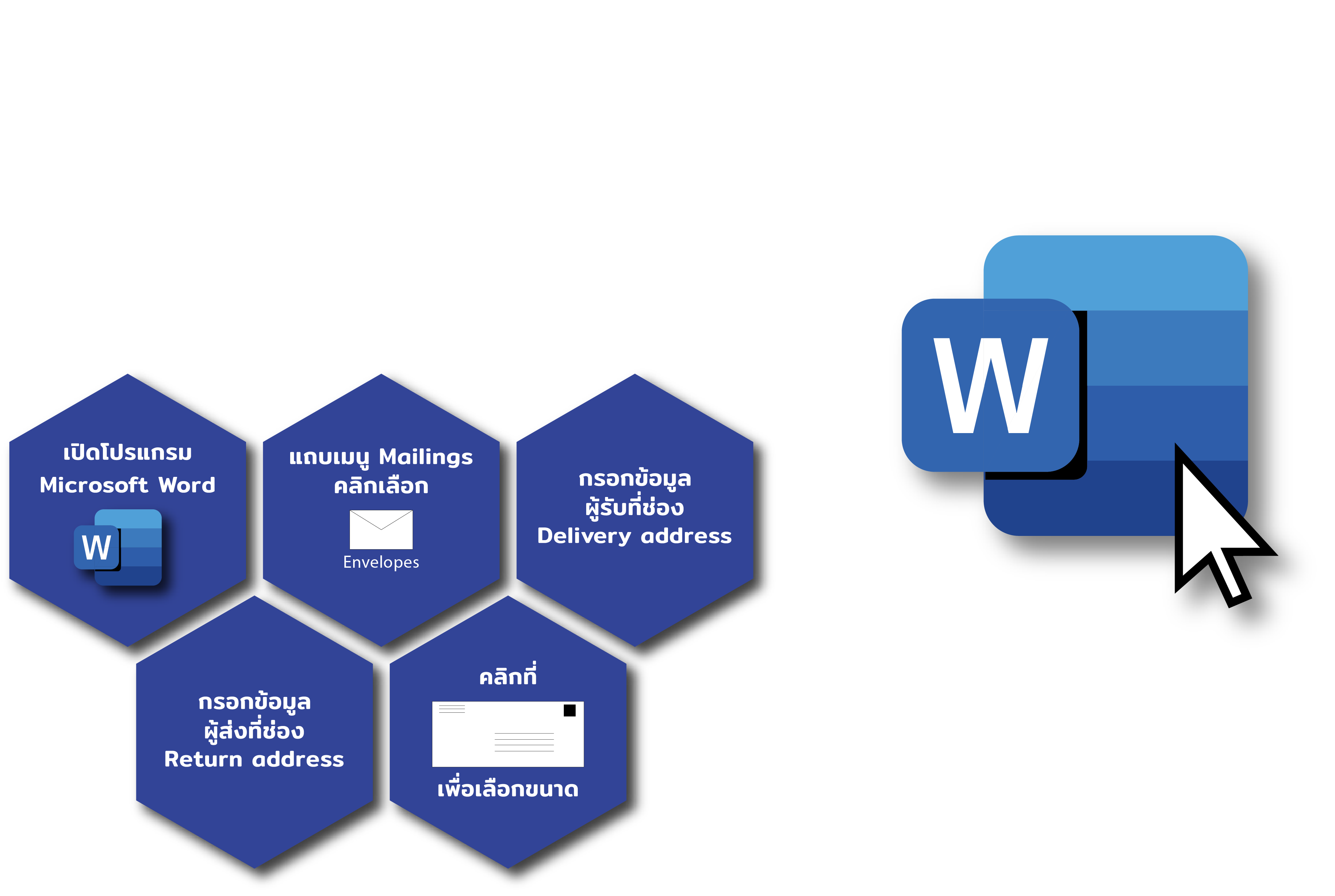
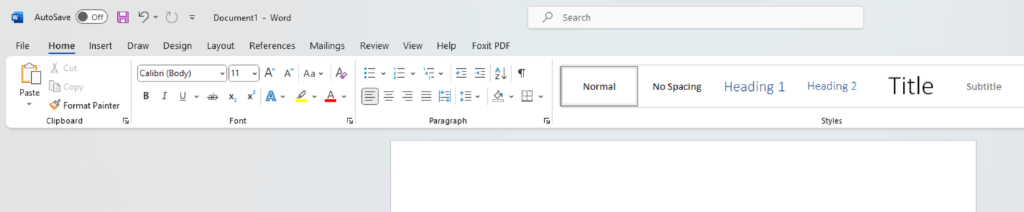
1. เปิดโปรแกรม Microsoft Word ขึ้นมา
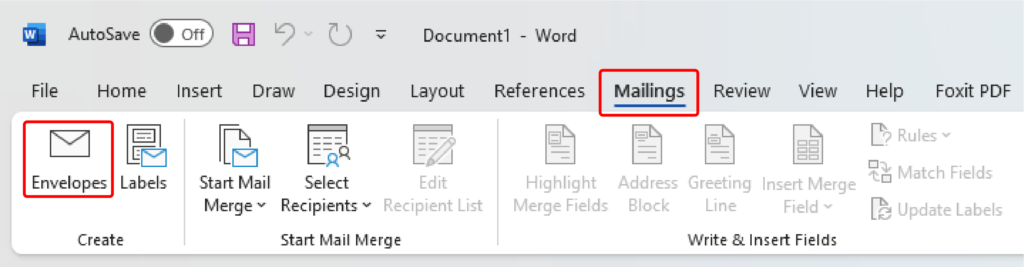
2. ไปที่แถบเมนู Mailings เลือกรูปซองจดหมายที่เขียนว่า Envelopes
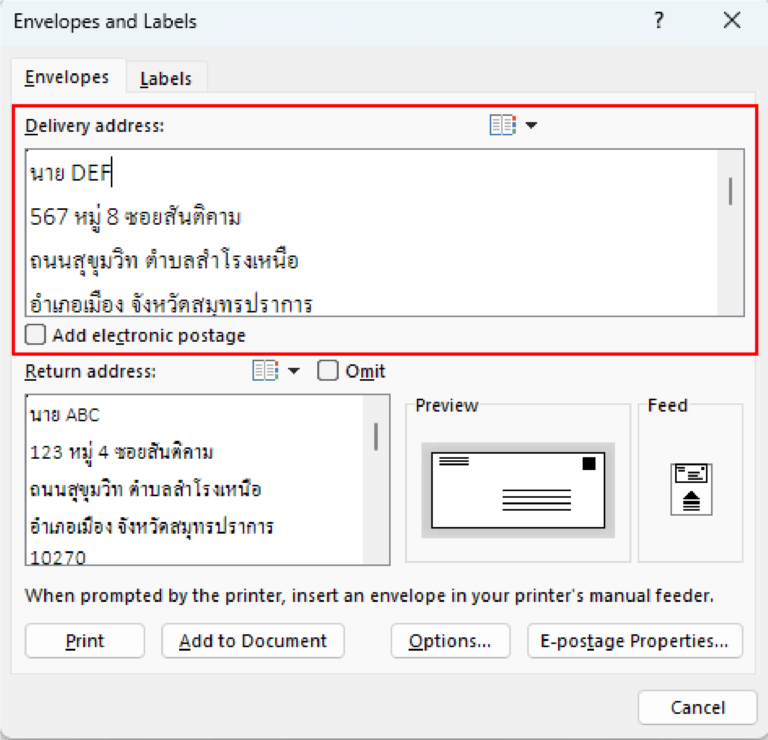
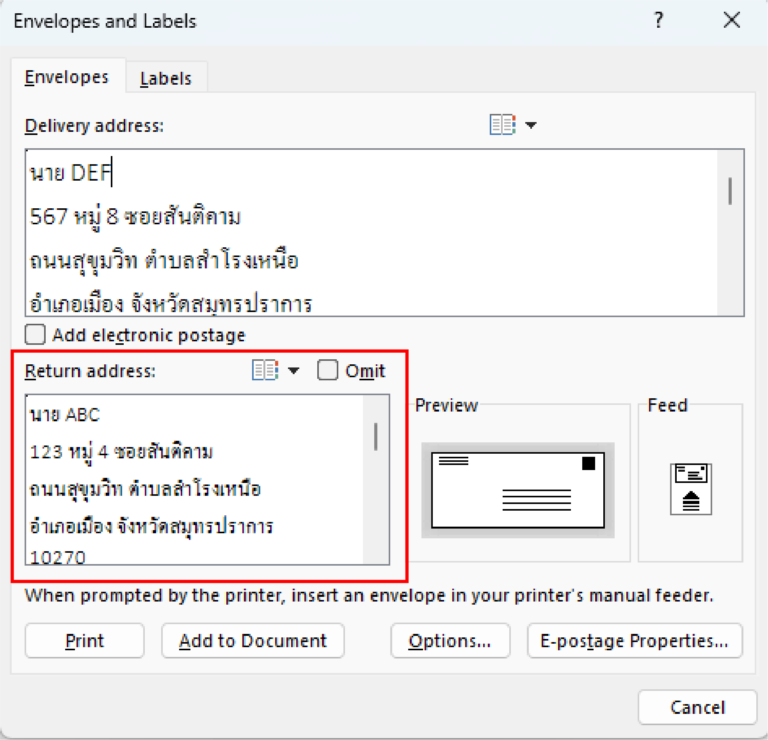
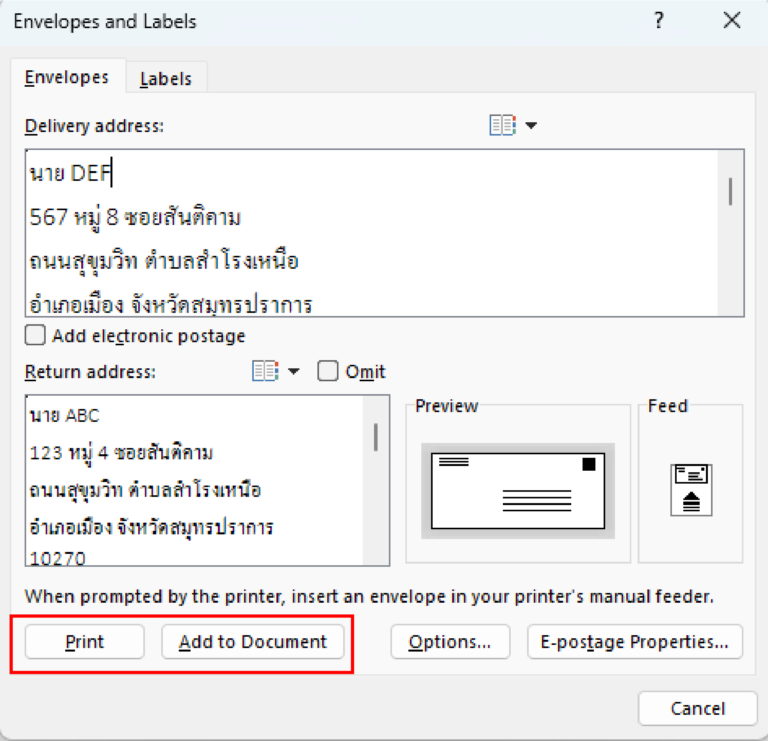
3. จะได้หน้าต่างแบบด้านล่างให้กรอกข้อมูลของผู้รับลงในช่อง Delivery Address
4. กรอกข้อมูลของผู้ส่งในช่อง Return Address เพื่อกรณีจดหมายส่งกลับ
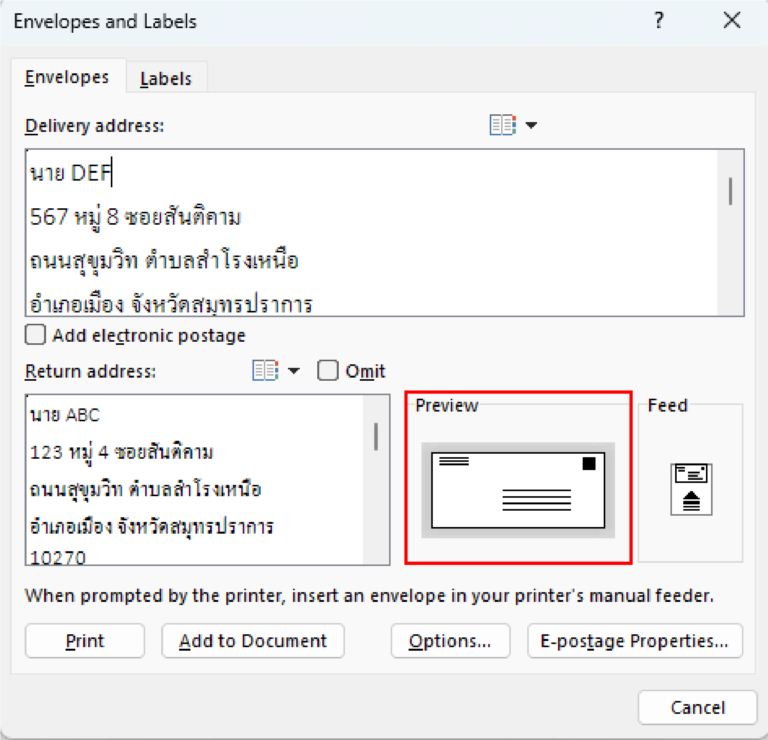
5. คลิกเลือกรูปซองจดหมายเพื่อปรับขนาดต่างๆในหน้าซอง
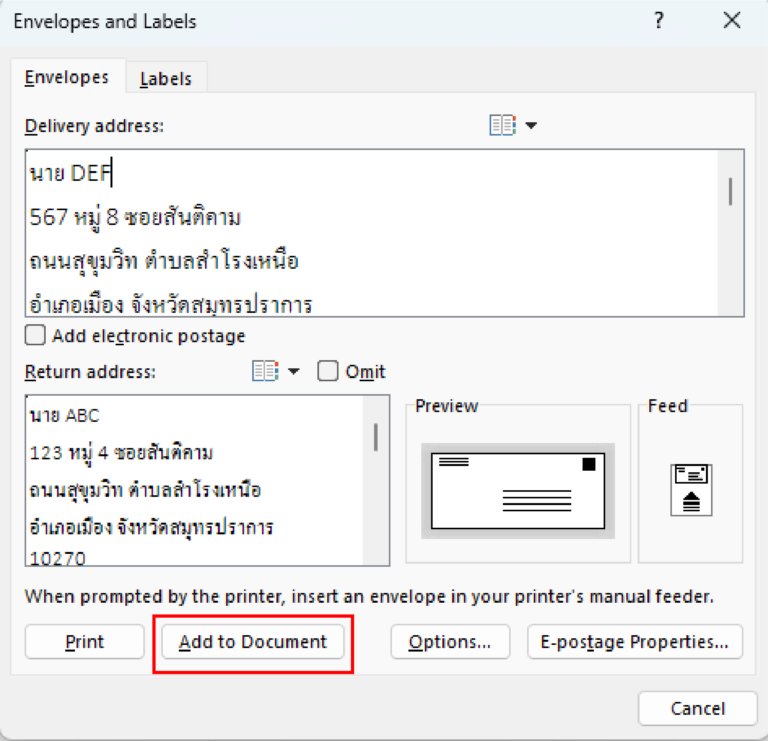
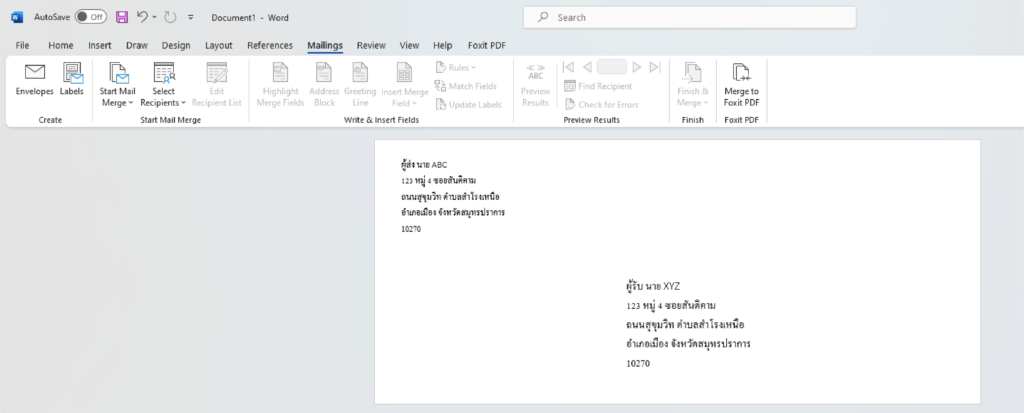
6. เสร็จแล้วก็กดปุ่ม Add to Document แล้วเราก็จะได้หน้าซองพร้อมนำไปพิมพ์ต่อได้แล้ว
การตั้งค่าก่อนพิมพ์
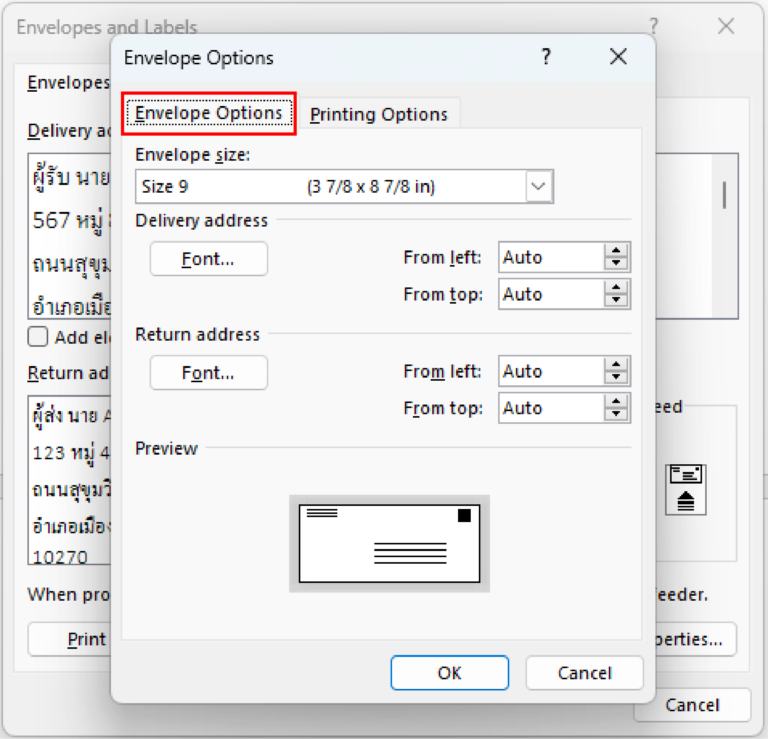
1. คลิกเลือกรูปซองจดหมายหรือปุ่ม option เพื่อเข้าสู่หน้าต่างการตั้งค่า
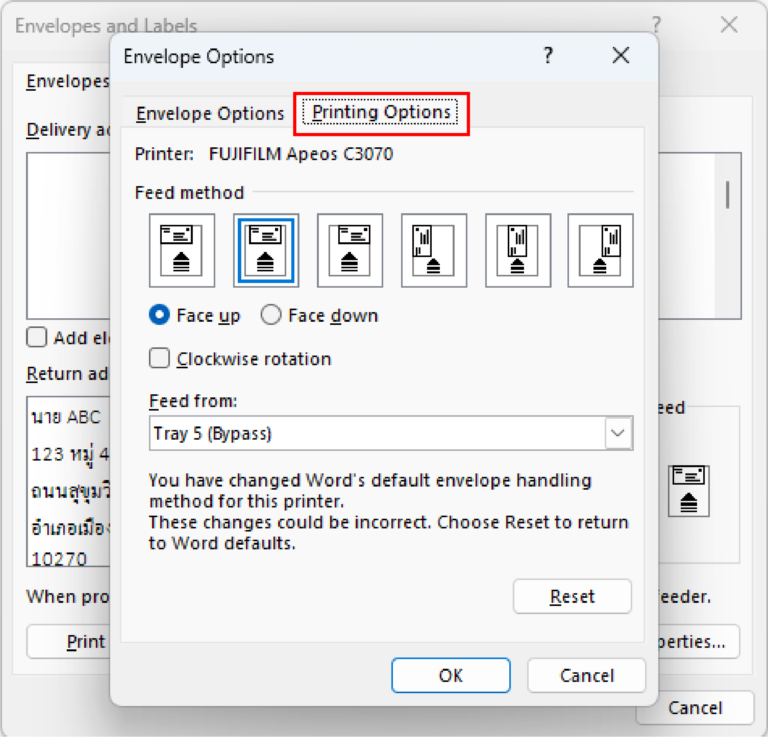
2. จะได้หน้าต่างแบบรูปด้านล่าง สามารถปรับขนาดของหน้าซองหรือระยะห่างจากหน้าต่างนี้
3. ไปที่แถบเมนู Printing Options จะสามารถตั้งค่าการพิมพ์ได้ตามต้องการเสร็จแล้วก็กดปุ่ม OK ได้เลย
4. สามารถกดปุ่ม Print เพื่อพิมพ์ได้เลยทันทีหรือจะกด Add to document เพื่อดูตัวอย่างหน้าซองก็ได้
ตัวอย่างการกดปุ่ม Add to Document